E-Ink-Kalender für Zuhause
Dein Alltag.
Im Blick.
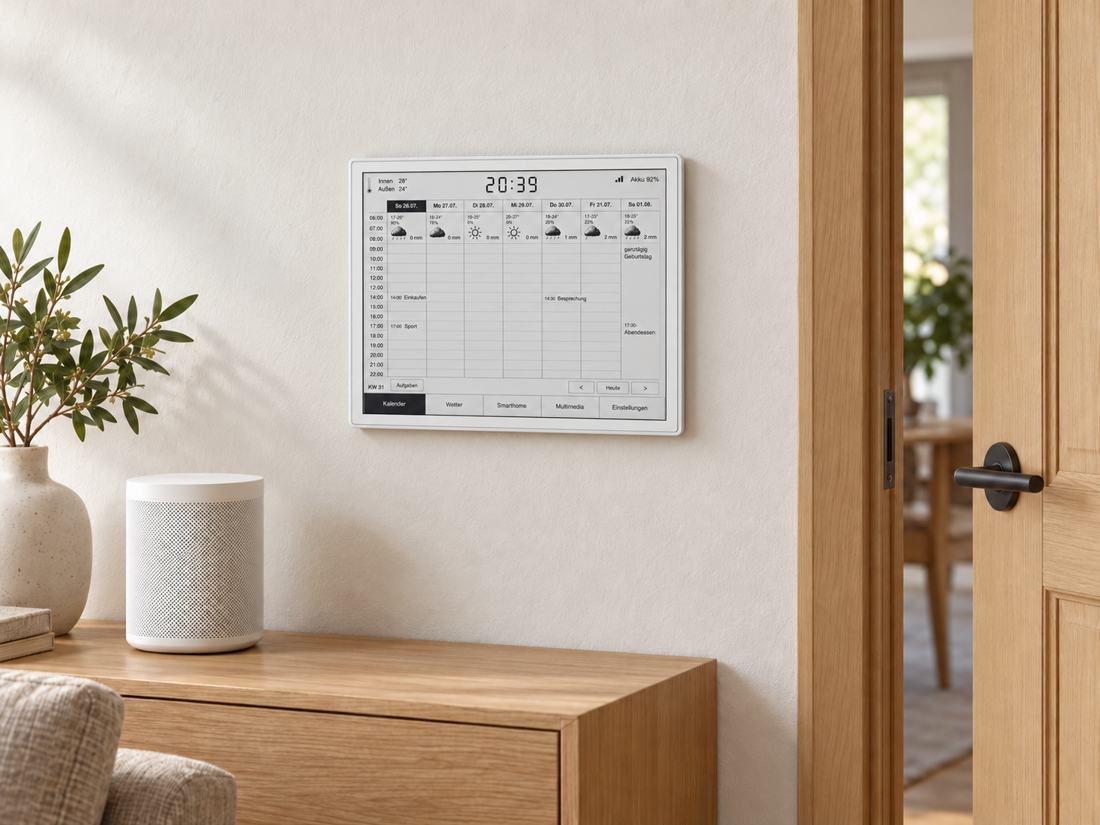
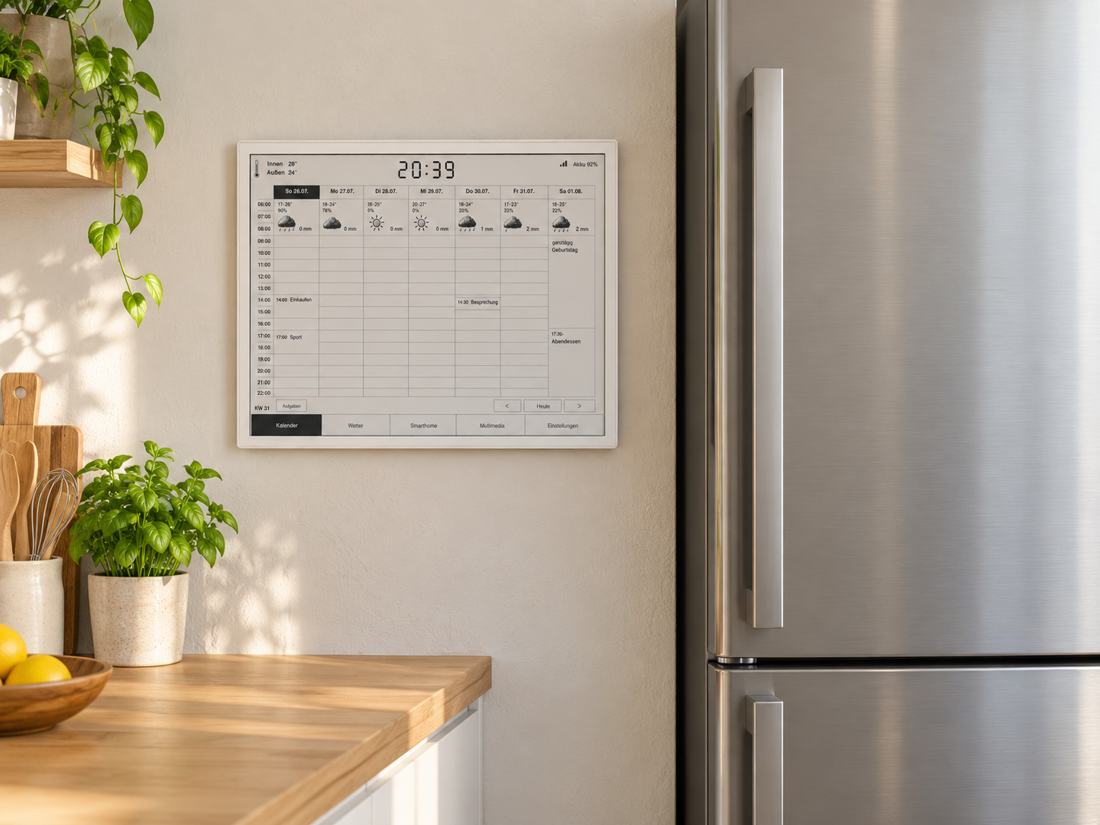
Termine, Aufgaben und Wetter auf einem E-Ink-Display mit Akku. Fertiges Gerät kaufen, Kalender-Software installieren, WLAN und Kalender einrichten – fertig. Keine Bastelei.
Der Kalender im Überblick.
Kalender & Aufgaben
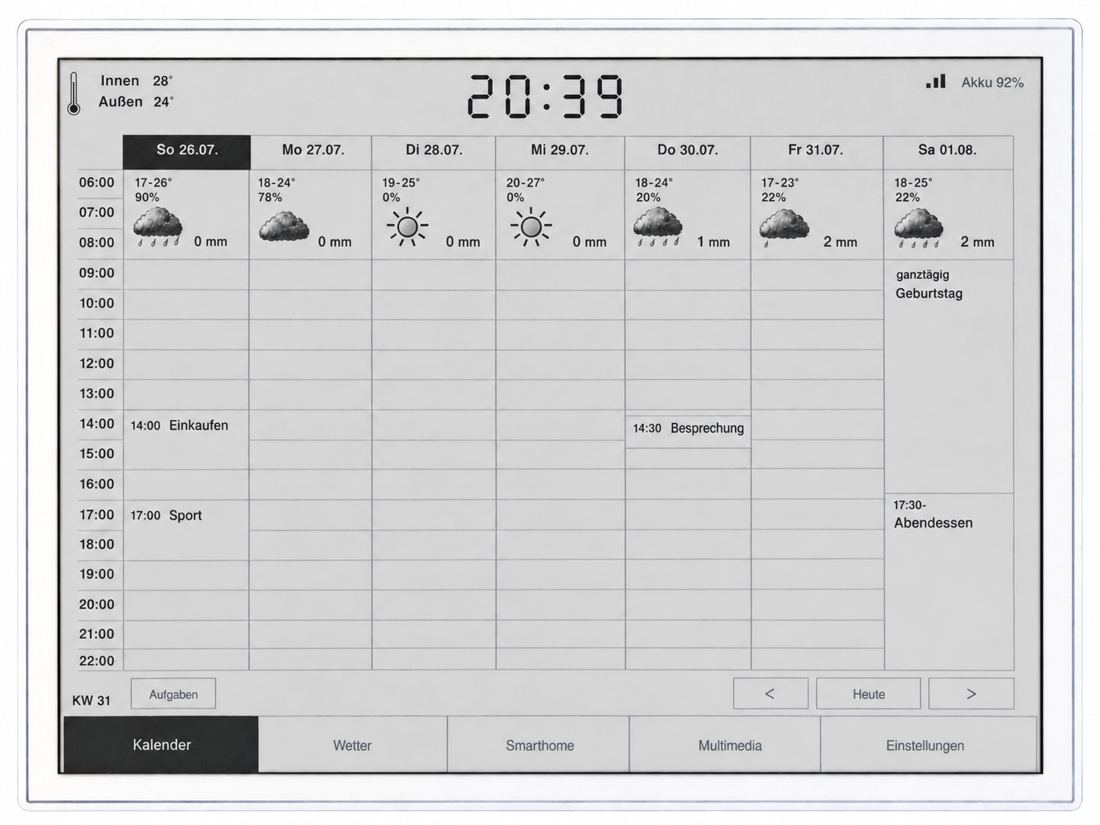
Termine und Aufgaben aus deinem CalDAV-Konto, übersichtlich auf einem eigenen Display.
Wetter, Sonos & FRITZ!Box
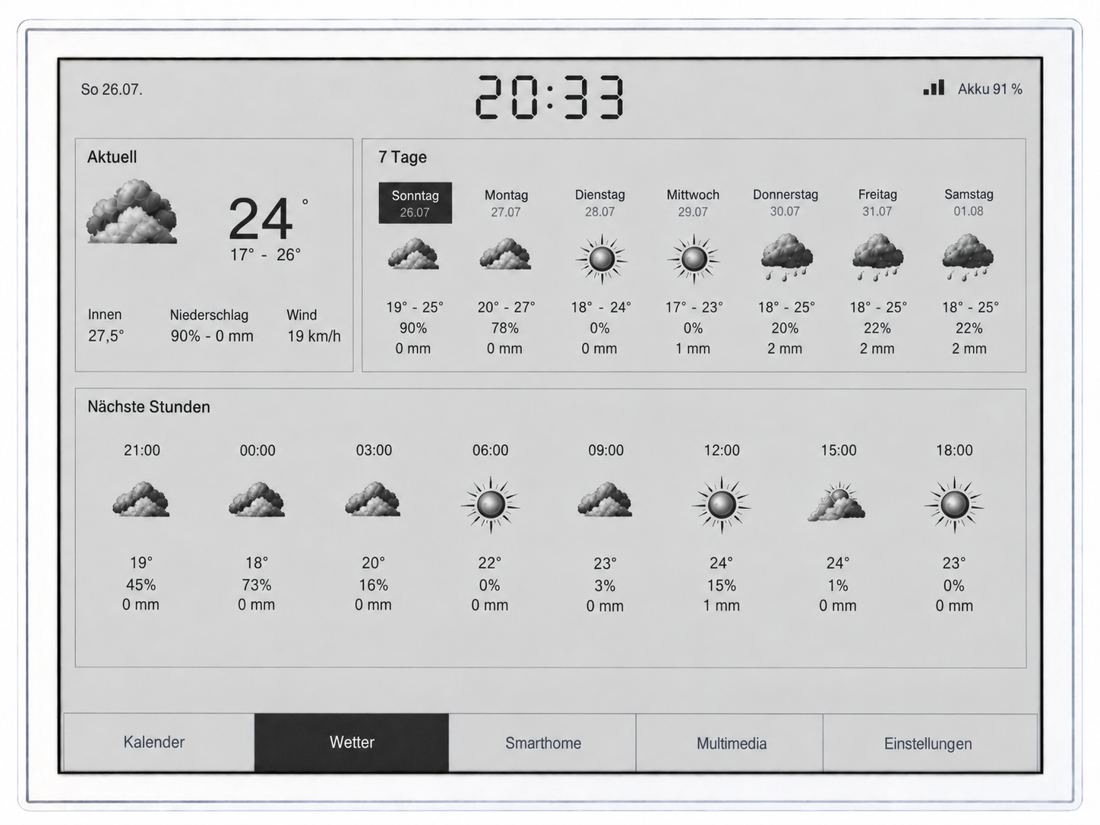
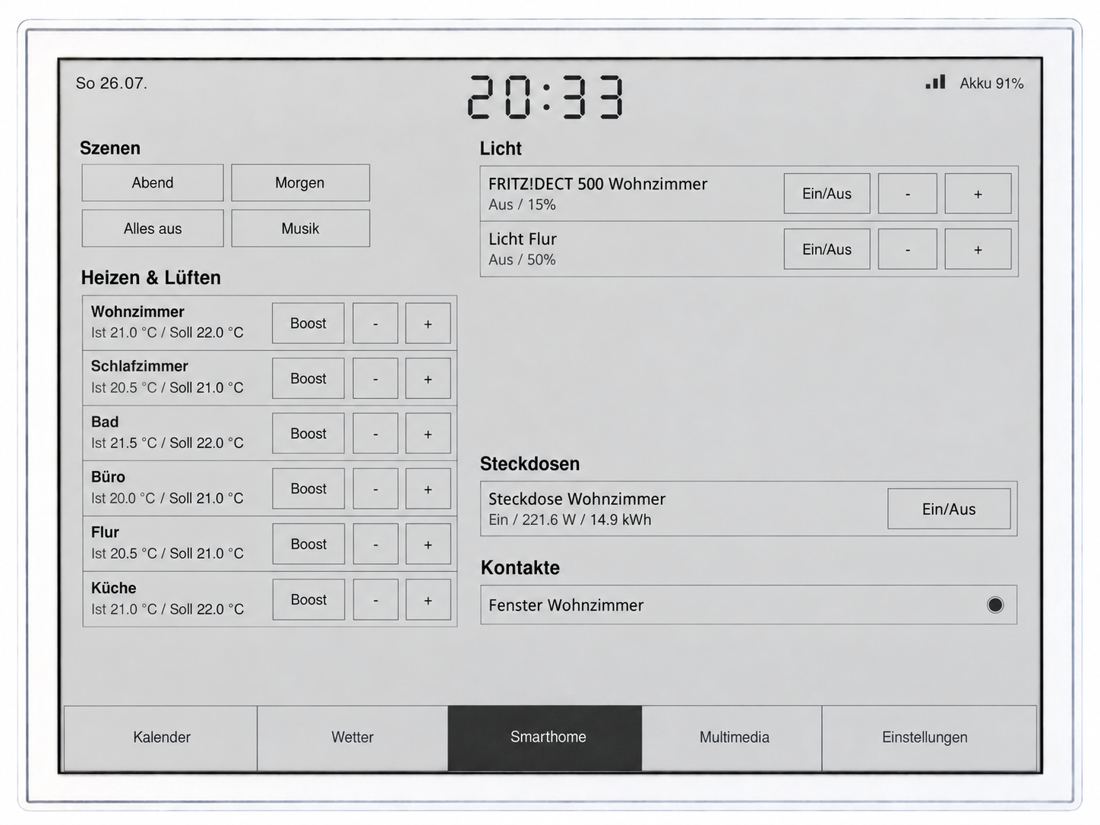
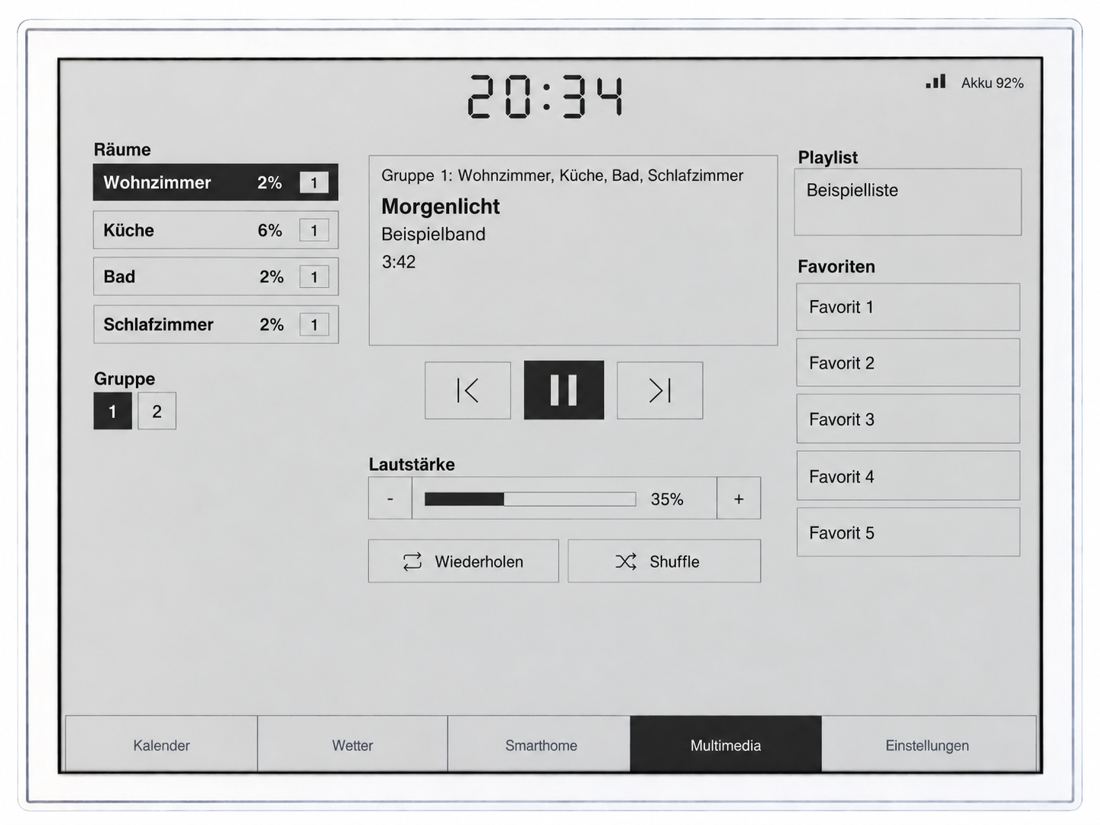
Wetter und Raumklima anzeigen, Sonos-Wiedergabe und Lautstärke steuern sowie Licht, Heizung und Steckdosen über deine FRITZ!Box bedienen.
Voll konfigurierbar
Kalender, Wetterort, Ansicht, Ausrichtung, Sprache und Synchronisation nach deinen Wünschen einstellen.
Download · Beta
Kalender-Software herunterladen.
Hier bekommst du die fertige Firmware für den E-Ink-Kalender. Die Anleitung beginnt bei der benötigten Hardware und begleitet dich durch Installation und Einrichtung.
Gerät kaufen. Installieren. Nutzen.
Du benötigst ein Seeed Studio reTerminal E1003: ein fertiges Gerät mit 10,3-Zoll-Touchdisplay, WLAN und eingebautem 3.000-mAh-Akku.
Keine Bastelei. Gerät kaufen, Kalender-Software installieren, WLAN und Kalender einrichten – fertig.
Gerät beim Hersteller ansehen · 5 % Rabatt
Optional: Xiaomi LYWSD03MMC – Außentemperaturfühler für die Anzeige der vor Ort gemessenen Außentemperatur.
Werbung · Beim Hersteller erhältst du 5 % Rabatt. Ich erhalte eine kleine Provision, die ich für neue Ideen verwende.
E-Ink-Kalender
Seeed reTerminal E1003- FirmwareBIN
- Startanleitung
- Lizenzen & Hinweise
Noch eine Frage?
Welche Kalender kann ich verbinden?
Kalenderkonten, die CalDAV unterstützen. Du hinterlegst die Adresse und Zugangsdaten deines Anbieters bei der Einrichtung.
Kann ich meine gewohnte Kalender-App weiterverwenden?
Ja. Der E-Ink-Kalender zeigt die Daten aus deinem Kalenderkonto. Du kannst Termine weiterhin über deine vorhandenen Kalender-Apps verwalten.
Was mache ich, wenn mein Mac das Gerät nicht erkennt?
Prüfe Datenkabel, USB-Zubehörfreigabe und WCH-Treiber. Die Anleitung enthält dafür einen eigenen macOS-Abschnitt.
Wie kann ich das Projekt unterstützen?
Beim Download kannst du die Entwicklung freiwillig über PayPal unterstützen. Der Download und die Nutzung sind auch ohne Unterstützung möglich.
So wird daraus dein Kalender.
Schritt 1 / 4Zuerst das passende Gerät.
Du benötigst ein Seeed Studio reTerminal E1003. Das ist ein fertiges Gerät mit 10,3-Zoll-Touchdisplay, WLAN und einem eingebauten 3.000-mAh-Akku. Du musst nichts basteln.
Gerät beim Hersteller ansehen · 5 % Rabatt
Werbung · Beim Hersteller erhältst du 5 % Rabatt. Ich erhalte eine kleine Provision, die ich für neue Ideen verwende.
Zusätzlich brauchst du:
- Einen Mac
- WLAN
- Deinen Online-Kalender – Einrichtungsbeispiele für iCloud und mailbox.org findest du im Schritt „WLAN & Kalender“.
Optional: Xiaomi LYWSD03MMC – Außentemperaturfühler für die Anzeige der vor Ort gemessenen Außentemperatur.
Danach: Kalender-Software installieren, WLAN und Kalender einrichten – fertig.
So wird daraus dein Kalender.
Schritt 2 / 4Installation mit PC (Mac)
Am einfachsten verwendest du einen Windows PC. Falls du einen Mac hast führe folgende Schritte aus:
- WCH-Treiber installieren. Lade den offiziellen CH34x-Treiber herunter, installiere ihn und öffne „CH34xVCPDriver“. Klicke in der App auf „Install“. Zum Hersteller.
- Treibererweiterung freigeben. macOS 15 oder neuer: Systemeinstellungen → Allgemein → Anmeldeobjekte & Erweiterungen → Treibererweiterungen. CH34xVCPDriver aktivieren. Bei älteren macOS-Versionen: die Freigabe unter „Datenschutz & Sicherheit“ bestätigen. Starte den Mac neu, wenn macOS dazu auffordert.
- Falls macOS „Reduzierte Sicherheit“ verlangt (Mac mit Apple-Chip):
- Schalte den Mac aus. Halte den Einschaltknopf gedrückt, bis die Startoptionen erscheinen. Wähle „Optionen → Fortfahren“.
- Wähle das Startvolume und melde dich mit einem Administratoraccount an.
- Öffne oben in der Menüleiste „Dienstprogramme → Startsicherheitsdienstprogramm“. Wähle dein macOS-System und klicke auf „Sicherheitsrichtlinien“.
- Wähle „Reduzierte Sicherheit“ und aktiviere die Option zur Verwaltung von Kernel-Erweiterungen verifizierter Entwickler durch Benutzer. Bestätige mit „OK“ und dem Administratorpasswort.
- Starte den Mac neu und bestätige anschließend die Treiberfreigabe in den Systemeinstellungen wie oben beschrieben.
- Gerät verbinden und USB-Zugriff erlauben. Den Mac entsperren, das E1003 direkt mit dem Mac verbinden und die USB-Zubehörabfrage erlauben. Danach den Anschluss im Installationswerkzeug auswählen.
Apple: Startsicherheitsdienstprogramm · Apple: USB-Zubehör freigeben
Das Gerät lädt, erscheint aber nicht als Anschluss
Die USB-Verbindung erlauben, den Treiberstatus prüfen und das Gerät direkt am Computer anschließen.
Die Erstinstallation ersetzt die vorhandene Geräte-Software und löscht gespeicherte Einstellungen.
- Das E1003-Firmwarepaket herunterladen und entpacken. Darin liegt die vollständige Installationsdatei im BIN-Format.
- In Google Chrome oder Microsoft Edge ESPHome Web öffnen.
- Das E1003 direkt am Computer anschließen. Auf „Connect“ klicken, das angeschlossene E1003 in der Geräteliste auswählen und auf „Verbinden“ klicken.
- „Install“ wählen und über „Datei auswählen“ die vollständige BIN-Installationsdatei aus dem Firmwarepaket auswählen.
- Die Übertragung mit „Install“ starten. Das USB-Kabel angeschlossen lassen, bis „Installation complete“ angezeigt wird.
- Nach Abschluss mit dem Schritt „WLAN & Kalender“ fortfahren und die Einstellungen am E1003 eintragen.
So wird daraus dein Kalender.
Schritt 3 / 4Mit deinem Alltag verbinden.
Am einfachsten nutzt du deinen vorhandenen Online-Kalender weiter. Hier findest du Einrichtungsbeispiele für iCloud und mailbox.org.
- Mit deinem WLAN verbinden
- Kalenderadresse, Benutzername und Passwort eintragen
- Kalender auswählen und den ersten Abruf prüfen
iCloud einrichten
Für die Anmeldung am E-Ink-Kalender benötigst du ein App-spezifisches Passwort. Voraussetzung ist ein Apple Account mit Zwei-Faktor-Authentifizierung.
- Auf account.apple.com anmelden.
- Unter „Anmelden und Sicherheit“ → „App-spezifische Passwörter“ ein Passwort für „E-Ink-Kalender“ erstellen.
- Am Gerät eintragen: Kalenderadresse
https://caldav.icloud.com, Benutzername = E-Mail-Adresse deines Apple Accounts, Passwort = das gerade erstellte App-Passwort.
mailbox.org einrichten
- mailbox.org im Browser öffnen und deinen Kalender aufrufen.
- Neben dem Kalendernamen die drei Punkte öffnen, „Eigenschaften“ wählen und die „CalDAV URL“ kopieren.
- Diese Adresse zusammen mit deiner Haupt-E-Mail-Adresse und dem für die Kalenderanmeldung vorgesehenen Passwort am Gerät eintragen.
Anschließend kannst du Wetter sowie bei Bedarf Sonos und FRITZ!Box Smart Home einrichten.
So wird daraus dein Kalender.
Schritt 4 / 4Ein Platz für den Überblick.
Neben dem Kühlschrank, am Schreibtisch oder an einem anderen festen Platz: Wähle einen Ort, an dem du den Kalender gut lesen kannst.
- Ansicht und Ausrichtung einstellen
- Uhrzeit, Termine und Kalenderauswahl prüfen
- Lesbarkeit am gewünschten Platz prüfen
Deine Termine kannst du weiterhin über deine gewohnten Kalender-Apps verwalten.
So wird daraus dein Kalender.
Schritt 1 / 4Zuerst das passende Gerät.
Du benötigst ein Seeed Studio reTerminal E1003. Das ist ein fertiges Gerät mit 10,3-Zoll-Touchdisplay, WLAN und einem eingebauten 3.000-mAh-Akku. Du musst nichts basteln.
Gerät beim Hersteller ansehen · 5 % Rabatt
Werbung · Beim Hersteller erhältst du 5 % Rabatt. Ich erhalte eine kleine Provision, die ich für neue Ideen verwende.
Zusätzlich brauchst du:
- Einen PC mit Windows
- WLAN
- Deinen Online-Kalender – Einrichtungsbeispiele für iCloud und mailbox.org findest du im Schritt „WLAN & Kalender“.
Optional: Xiaomi LYWSD03MMC – Außentemperaturfühler für die Anzeige der vor Ort gemessenen Außentemperatur.
Danach: Kalender-Software installieren, WLAN und Kalender einrichten – fertig.
So wird daraus dein Kalender.
Schritt 2 / 4Installation mit PC (Windows)
Die Installation erfolgt mit Google Chrome oder Microsoft Edge über den USB-Anschluss deines PCs.
Die Erstinstallation ersetzt die vorhandene Geräte-Software und löscht gespeicherte Einstellungen.
- Das E1003-Firmwarepaket herunterladen und entpacken. Darin liegt die vollständige Installationsdatei im BIN-Format.
- In Google Chrome oder Microsoft Edge ESPHome Web öffnen.
- Das E1003 direkt am Computer anschließen. Auf „Connect“ klicken, das angeschlossene E1003 in der Geräteliste auswählen und auf „Verbinden“ klicken.
- „Install“ wählen und über „Datei auswählen“ die vollständige BIN-Installationsdatei aus dem Firmwarepaket auswählen.
- Die Übertragung mit „Install“ starten. Das USB-Kabel angeschlossen lassen, bis „Installation complete“ angezeigt wird.
- Nach Abschluss mit dem Schritt „WLAN & Kalender“ fortfahren und die Einstellungen am E1003 eintragen.
Windows: Das Gerät wird nicht zur Auswahl angeboten
Das Gerät ohne USB-Hub direkt am PC anschließen und den WCH-Treiber installieren.
So wird daraus dein Kalender.
Schritt 3 / 4Mit deinem Alltag verbinden.
Am einfachsten nutzt du deinen vorhandenen Online-Kalender weiter. Hier findest du Einrichtungsbeispiele für iCloud und mailbox.org.
- Mit deinem WLAN verbinden
- Kalenderadresse, Benutzername und Passwort eintragen
- Kalender auswählen und den ersten Abruf prüfen
iCloud einrichten
Für die Anmeldung am E-Ink-Kalender benötigst du ein App-spezifisches Passwort. Voraussetzung ist ein Apple Account mit Zwei-Faktor-Authentifizierung.
- Auf account.apple.com anmelden.
- Unter „Anmelden und Sicherheit“ → „App-spezifische Passwörter“ ein Passwort für „E-Ink-Kalender“ erstellen.
- Am Gerät eintragen: Kalenderadresse
https://caldav.icloud.com, Benutzername = E-Mail-Adresse deines Apple Accounts, Passwort = das gerade erstellte App-Passwort.
mailbox.org einrichten
- mailbox.org im Browser öffnen und deinen Kalender aufrufen.
- Neben dem Kalendernamen die drei Punkte öffnen, „Eigenschaften“ wählen und die „CalDAV URL“ kopieren.
- Diese Adresse zusammen mit deiner Haupt-E-Mail-Adresse und dem für die Kalenderanmeldung vorgesehenen Passwort am Gerät eintragen.
Anschließend kannst du Wetter sowie bei Bedarf Sonos und FRITZ!Box Smart Home einrichten.
So wird daraus dein Kalender.
Schritt 4 / 4Ein Platz für den Überblick.
Neben dem Kühlschrank, am Schreibtisch oder an einem anderen festen Platz: Wähle einen Ort, an dem du den Kalender gut lesen kannst.
- Ansicht und Ausrichtung einstellen
- Uhrzeit, Termine und Kalenderauswahl prüfen
- Lesbarkeit am gewünschten Platz prüfen
Deine Termine kannst du weiterhin über deine gewohnten Kalender-Apps verwalten.